Android Studio中管理SDCard文件与SD-WAN管理平台简介
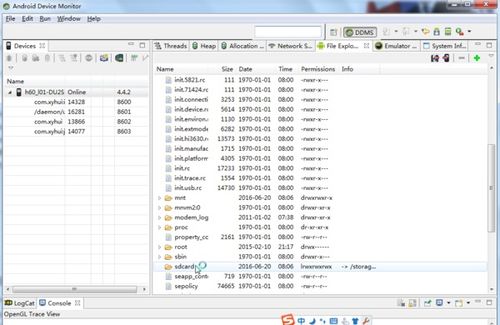
在Android开发过程中,管理设备(包括模拟器)的SDCard文件是一个常见需求。“SDWAN管理平台”通常指企业网络管理软件,与Android Studio本身无直接关联,但可以作为开发或测试的背景场景。本文将分别阐述这两部分内容。
一、在Android Studio中管理SDCard文件
Android Studio提供了多种工具和方式,帮助开发者访问和管理设备(尤其是模拟器)SDCard上的文件。
1. 使用Device File Explorer
这是最直接的内置工具。
- 位置:在Android Studio主窗口右下角,点击 “Device File Explorer” 标签页(如果未显示,可通过 View > Tool Windows > Device File Explorer 打开)。
- 操作:
- 确保已连接设备或运行着模拟器。
- 在Device File Explorer中,导航到
/storage/emulated/0/或/sdcard/路径(这通常是内部存储的模拟SDCard挂载点)。对于物理设备,路径可能因厂商而异。
- 您可以在此进行文件的上传(右键点击目标目录,选择Upload)、下载(右键点击文件,选择Save As)、删除或查看。
- 注意:访问真实设备的SDCard可能需要设备已获得root权限或开启调试模式。
2. 通过命令行工具(ADB)
Android Debug Bridge (ADB) 是一个强大的命令行工具,集成在Android SDK中。
- 您可以在终端(Terminal)标签页中使用ADB命令。
- 常用命令:
- 推送文件到设备:
adb push <local<em>file</em>path> /sdcard/
- 从设备拉取文件:
adb pull /sdcard/<file<em>name> <local</em>path>
- 查看SDCard文件列表:
adb shell ls /sdcard/
- 打开设备的shell环境进行交互式管理:
adb shell
3. 在应用代码中管理
开发时,可以在应用中使用Java/Kotlin代码通过文件API或MediaStore来读写SDCard上的公共目录(需要申请适当的运行时权限,如READ<em>EXTERNAL</em>STORAGE或WRITE<em>EXTERNAL</em>STORAGE)。
4. 模拟器SDCard管理
- 创建模拟器(AVD)时,可以指定SDCard的容量。
- 可以通过模拟器扩展控制(Extended Controls)中的 “Virtual SD Card” 选项来直接推送文件(点击模拟器右侧工具栏的“...”更多按钮,选择 “Settings” > “Advanced” > “Virtual SD Card”)。
二、关于SD-WAN管理平台
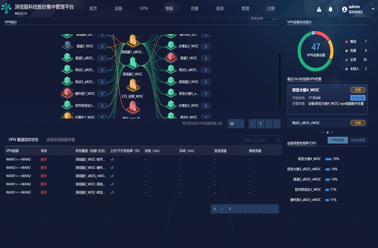
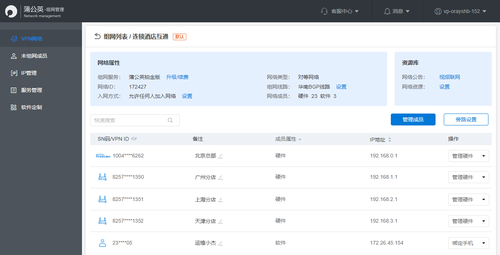
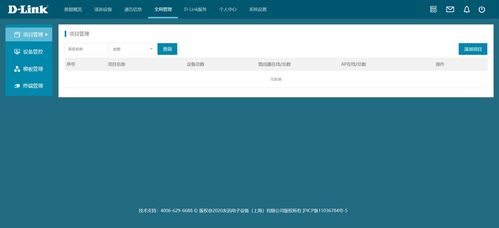
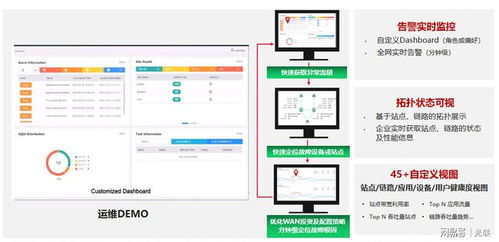
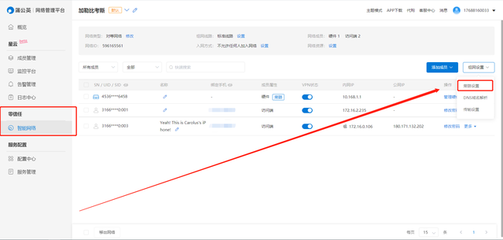
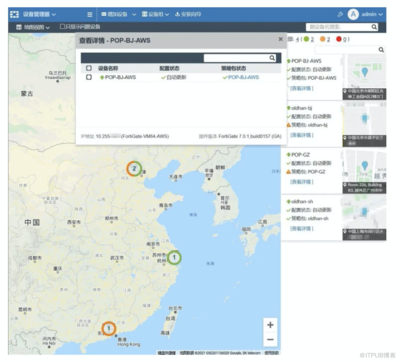
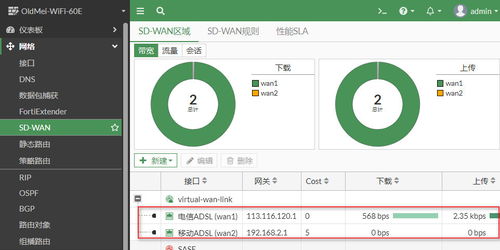
SD-WAN(软件定义广域网)管理平台是一个独立的网络管理软件系统,通常用于集中配置、监控和优化企业分布在不同地理位置的网络连接。它与Android Studio没有直接集成或管理关系。
可能的关联场景:
1. 开发移动管理应用:您可能正在使用Android Studio开发一款用于监控或配置SD-WAN的移动端App。此时,应用可能需要访问设备存储(SDCard)来存储日志、配置文件或缓存数据。上述文件管理方法便适用于此场景下的开发调试。
2. 测试环境:SD-WAN平台的管理后台可能是Web形式。您可以在Android Studio的模拟器中测试该Web平台的移动端兼容性,过程中可能需要管理模拟器SDCard上的缓存或测试数据。
**:
Android Studio的核心是Android应用开发。其 Device File Explorer 和 ADB工具** 是管理设备SDCard文件的主要手段。而“SDWAN管理平台”作为一个外部系统,若需与移动端交互,则可能成为您开发的应用的管理对象。将两者结合理解,有助于在特定的企业移动应用开发项目中高效工作。
如若转载,请注明出处:http://www.sdn-cloud.com/product/20.html
更新时间:2026-10-19 04:19:54